
ایجاد کارت شبکه مجازی روی سرور های ایزابل
در این پست قصد داریم یک کارت شبکه به صورت مجازی به سرور ایزابل خود اضافه کنیم که این کار به دو صورت کامندی و استفاده از نرم افزار winscp انجام می پذیرد
اگر برای راه اندازی و نگهداری سرویس ویپ مشکل دارید می توانید با استفاده از تلفن اینترنتی و مرکز تلفن ابری جوان تل بدون نگرانی به کسبو کار خود بپردازید و از امکانات جذاب مرکز تلفن جوان تل بهرمند شوید
در راه اندازی ترانک شهری به حداقل دو کارت شبکه بر روی ایزابل نیاز است ، یک کارت شبکه برای ارتباط با شبکه Lan داخلی و یک کارت شبکه برای اینکه تنظیمات مربوط به سرویس دهنده را روی آن انجام دهیم
در اینجا اگر ایزابل را به صورت یک ماشین مجازی بر روی سرور خود نصب کرده باشیم ، اضافه کردن یک کارت شبکه دیگر به آن به راحتی انجام می پذیرد ، ولی اگر ایزابل به صورت مستقیم بدون استفاده از نرم افزارهای مجازی سازی بر روی سرور نصب باشد ، در صورت وجود تنها یک کارت شبکه سخت افزاری بر روی سرور ایزابل ، میتوانیم از روش زیر استفاده کنیم :
به این نکته توجه داشته باشید ابتدا مطمئن میشویم که ip روی سرور ایزابل ما به صورت static تنظیم شده است و کارت شبکه سرور ما در حالت DHCP قرار ندارد .
روش اضافه کردن ip به کارت شبکه برای اضافه کردن کارت شبکه دوم به صورت مجازی با استفاده از نرم افزار WinSCP وارد مسیر /etc/sysconfig/network-scripts شده و دو بار با استفاده از گزینه duplicate دو کپی از فایل ifcfg-eth0 متناظر با دو کارت شبکه مورد نیاز ایجاد میکنیم. سپس اسامی این دو فایل را با استفاده از گزینه Rename به ifcfg-eth0:0 و ifcfg-eth0:1 تغییر میدهیم.
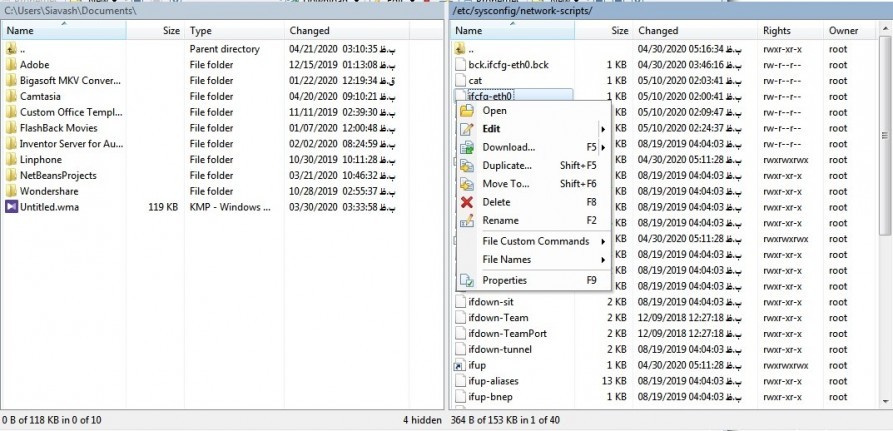
بعد از کپی باید وضعیت جدید شبیه شکل زیر باشد
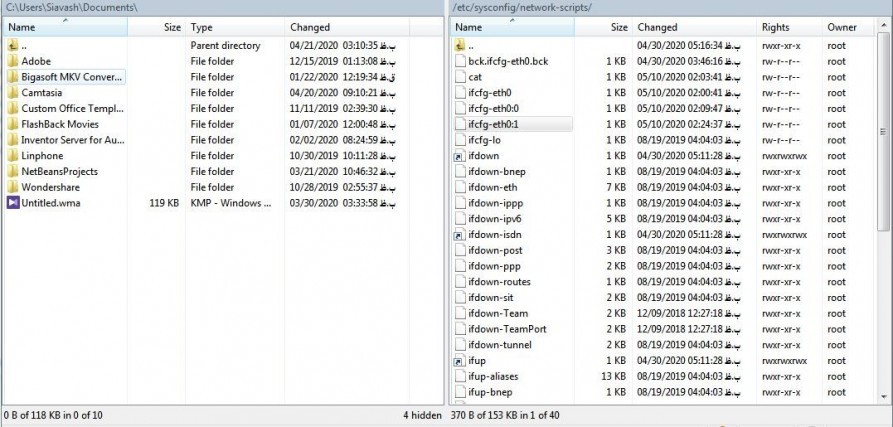
سپس هر دو فایل ifcfg-eth0:0 و ifcfg-eth0:1 را با استفاده از گزینه edit ویرایش کرده و پارامتر های DEVICE ، NAME در هر دو فایل را ویرایش میکنیم :
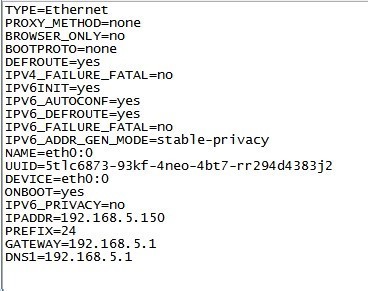
در داخل محتویات فایل ifcfg-eth0:0 مقدار DEVICE و NAME را برابر eth0:0 قرار میدهیم .
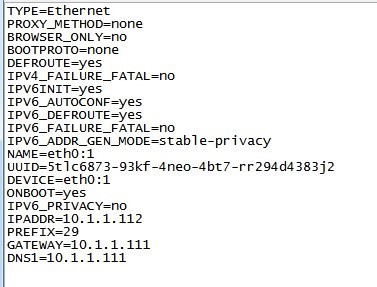
در داخل محتویات فایل ifcfg-eth0:1 نیز مقدار DEVICE و NAME را برابر eth0:1 قرار میدهیم .
سپس مقادیر IPADDR ، PREFIX ، GATEWAY و در صورت نیاز DNS در هر کارت شبکه را بر اساس شبکه خود تنظیم مینماییم .
به طور مثال مقادیر ما میتوانند به شکل زیر باشند که در اینجا فایل ifcfg-eth0:0 مربوط به تنطیمات کار شبکه Lan و فایل ifcfg-eth0:1 مربوط تنظیمات شبکه مرتبط با سرویس دهنده می باشد :
ifcfg-eth0:0
ifcfg-eth0:1
و در قدم آخر با استفاده از دستور زیر تنظیمات شبکه را یکبار restart میکنیم :
systemctl restart network
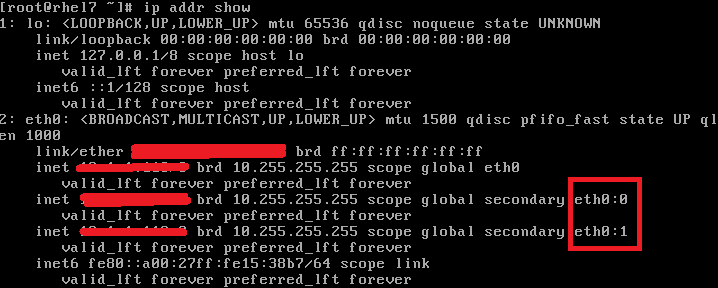
در پایان میتوانیم با استفاده از دستور ip addr show از ایجاد شدن دو کارت شبکه eth0:0 و eth0:1 اطمینان حاصل کنیم و تنظیماتی که بر روی این دو کارت شبکه انجام داده ایم را بررسی کنیم .
یک پاسخ
با سلام
بسیار عالی و کاربردی بود، تقریبا یک هفته با این مشکل درگیر بودم و نمیتونستم ترانکم رو روی سیستم وویپ شرکت راه اندازی کنم.
واقعا ممنونم